Módulo 1: Introducción a la Computación
Conceptos fundamentales para entender cómo funciona una computadora.
Para entender cómo funciona una computadora, primero debemos diferenciar sus dos partes principales:
1. Hardware y Software: Las dos caras de la moneda
- Hardware: Es la parte "dura", lo que puedes tocar. Son todos los componentes físicos de la computadora (el teclado, el ratón, la pantalla, los cables, los circuitos internos). Si se te cae al piso y se rompe, es Hardware.
- Software: Es la parte "blanda", lo que no puedes tocar. Son los programas, las aplicaciones y las instrucciones que le dicen al Hardware qué hacer. Son las ideas y el código que hacen que la máquina funcione.
2. El Sistema Operativo (El Director de Orquesta)
El software más importante de cualquier computadora es el Sistema Operativo (SO).
- ¿Qué es? Es el programa principal que gestiona todos los recursos de la computadora (la memoria, el disco duro, etc.) y permite que el hardware y otros programas se comuniquen entre sí.
- ¿Para qué sirve? Sin un Sistema Operativo, una computadora no hace nada. Es como un director de orquesta que coordina a todos los músicos (hardware y otros programas) para que toquen la melodía correctamente. Nos da una interfaz (pantallas, ventanas, iconos) para que podamos usar la máquina fácilmente.
- Ejemplos: El más común en las computadoras personales es Windows. Otros son macOS (de Apple) y Linux. En los celulares, los más usados son Android e iOS.
3. Los Programas o Aplicaciones (Las Herramientas)
Una vez que la computadora tiene su Sistema Operativo funcionando, podemos instalar otros programas más específicos.
- ¿Qué son? Son conjuntos de instrucciones diseñadas para realizar tareas particulares.
- Ejemplos: Un navegador web (como Chrome) para entrar a internet, un reproductor de música, un videojuego, o los programas de oficina que veremos en el siguiente módulo.
Módulo 2: Archivos y Carpetas en Windows
Cómo organizar, guardar y encontrar nuestra información en la computadora.
En el mundo digital, todo lo que hacemos (un texto en Word, una foto, una canción) necesita guardarse en algún lado. Para que no sea un caos, la computadora usa un sistema muy parecido al de una oficina de verdad: archivos y carpetas.
1. ¿Qué es un Archivo?
- Es el equivalente a un documento de papel o una foto impresa.
- Contienen información real (tu trabajo práctico, tu canción favorita).
- Tienen un nombre (para que lo reconozcas) y una extensión (es como el "apellido", por ejemplo .docx o .jpg, que le dice a la compu con qué programa debe abrirlo).
2. ¿Qué es una Carpeta?
- Es exactamente igual a una carpeta de cartón o una mochila.
- No contienen información por sí solas, su única función es guardar archivos (u otras carpetas más pequeñas) dentro de ellas para mantener todo organizado.
- En Windows, siempre las vas a reconocer porque tienen el dibujo de una carpeta amarilla.
3. El Explorador de Archivos
Es el programa de Windows que usamos para "navegar" y ver todo lo que hay guardado en la computadora. Se abre haciendo clic en el icono de la carpeta amarilla que suele estar abajo, en la barra de tareas.
El Clic Derecho es tu mejor amigo: En la computadora, si seleccionas algo y haces clic con el botón derecho del ratón, aparece un menú. Te mostrará todas las "magias" que puedes hacer con ese elemento (copiarlo, borrarlo, cambiarle el nombre).
4. Operaciones Básicas (¡Para practicar!)
- Crear una Carpeta Nueva: Ve a un espacio en blanco, haz clic derecho -> Nuevo -> Carpeta. Escribe el nombre (ej. "Trabajos TICs") y presiona "Enter".
- Cambiar el Nombre: Haz clic derecho sobre el archivo o carpeta -> Cambiar nombre.
- Copiar y Pegar: Haz clic derecho -> Copiar. Ve a la carpeta nueva, haz clic derecho -> Pegar. Deja el archivo original intacto y crea un "clon".
- Mover (Cortar y Pegar): Igual que copiar, pero eligiendo Cortar. Es como sacar el archivo de un cajón y ponerlo en otro.
- Eliminar: Selecciona el archivo y presiona la tecla "Suprimir", o haz clic derecho -> Eliminar. ¡Todo va a parar a la Papelera de Reciclaje, de donde se puede rescatar si te equivocaste!
Módulo 3: Ofimática - Procesador de Textos
Herramientas para la creación y edición de documentos en Microsoft Word.
La Ofimática es el conjunto de programas que se usan en las oficinas (y en la escuela) para crear, modificar, organizar y guardar información. Aquí nos centraremos en Microsoft Word, un procesador de textos.
¿Qué es un procesador de textos? Es un programa diseñado para crear y editar documentos escritos (cartas, informes, trabajos prácticos). Permite escribir, corregir errores, dar formato y prepararlo para imprimir.
1. Formato Básico de Texto
Dar "formato" significa cambiar la apariencia del texto para hacerlo más legible. Las opciones comunes en la pestaña "Inicio" son:
- Fuente (Tipo de letra): Puedes elegir distintos estilos (Arial, Calibri, etc.).
- Tamaño: Ajusta el tamaño de la letra. Los títulos suelen ser más grandes.
- Estilo:
- Negrita (N): Hace que el texto se vea más grueso. Se usa para destacar.
- Cursiva (K o C): Inclina el texto. Para palabras en otros idiomas o citas.
- Subrayado (S): Dibuja una línea debajo del texto.
2. Párrafos: Alineación y Sangrías
- Alineación: Decide hacia dónde se "apoya" el texto.
- Izquierda: Parejo en el borde izquierdo (es el normal).
- Centrado: Se ubica en el centro de la página (ideal para títulos).
- Derecha: Se alinea con el borde derecho.
- Justificado: Se estira para quedar parejo en ambos bordes.
- Sangría: Es el espacio en blanco entre el margen y el comienzo de una línea de texto. La más común es la Sangría de primera línea.
3. Configuración de Página
Se realiza desde la pestaña "Disposición" o "Diseño de página":
- Márgenes: Espacios en blanco alrededor de los bordes donde no se puede escribir.
- Orientación: Vertical (la más común) u Horizontal (apaisada).
- Tamaño: Define el tamaño del papel (ej. A4 o Carta).
4. Encabezados y Pies de Página
- Encabezado: Parte superior. Contiene el título del documento o el nombre del autor. Se repite en todas las páginas.
- Pie de página: Parte inferior. Lugar clásico para el número de página.
5. Tablas
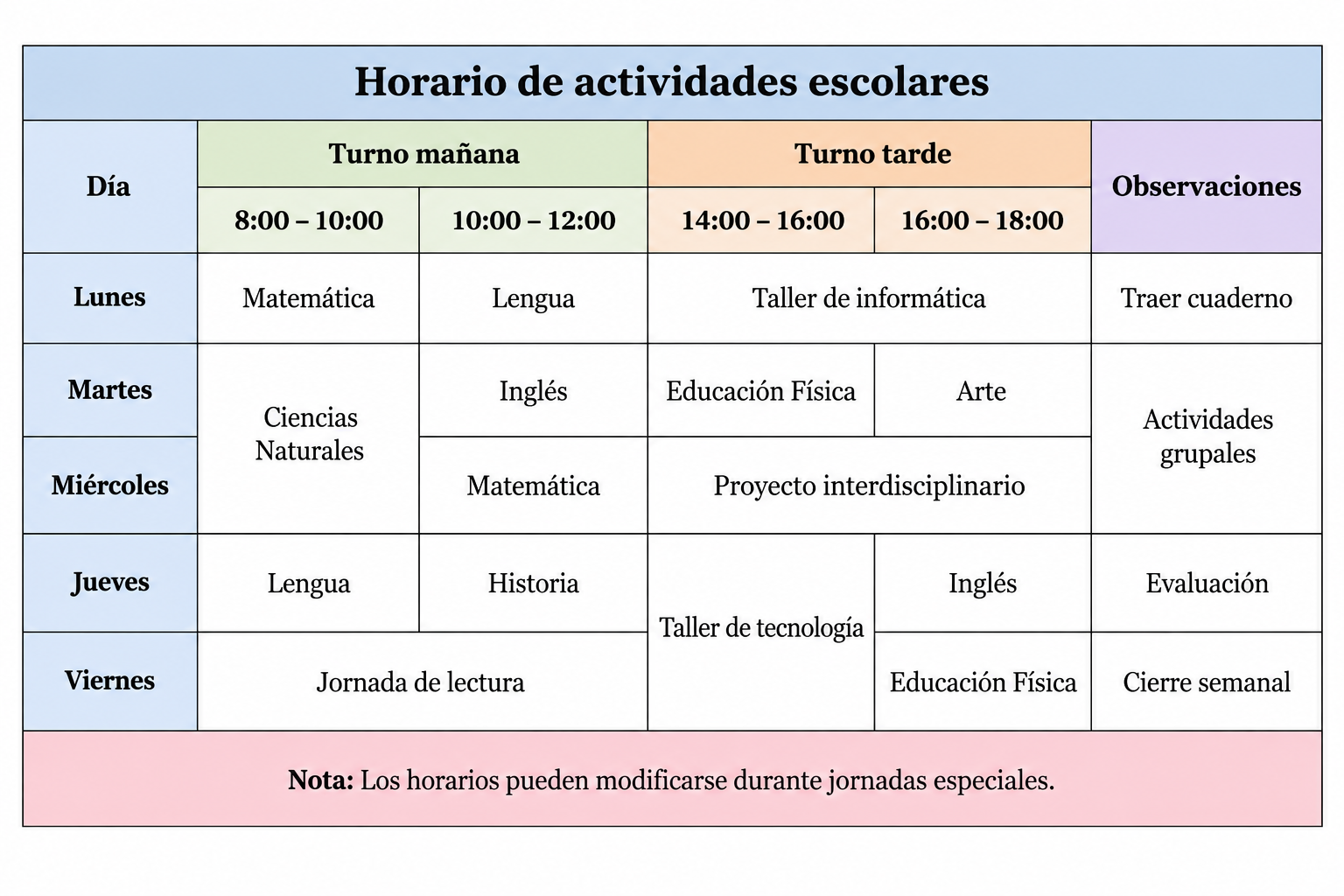
Ideales para organizar información en filas (horizontales) y columnas (verticales). La intersección se llama celda.
- Insertar Tabla: Creas una cuadrícula indicando filas y columnas.
- Combinar celdas: Une dos o más celdas para formar una más grande (útil para títulos de la tabla).
- Formato: Color de fondo, grosor de líneas (bordes) y alineación independiente dentro de la celda.
6. Imágenes
- Insertar Imágenes: Agrega fotos de la computadora o internet.
- Ajuste de texto: Función clave para decidir cómo se comporta el texto alrededor de la imagen (ej. rodear la imagen, detrás del texto).
Actividad
Trabajo práctico
Descargá los archivos para realizar la práctica sobre división celular.